Mac戸惑い記 第3回:MacをWindowsのように使う設定をしたよ(キーボード編)
前回、MacBook Airの最初の「ようこそ画面」につまづくドジっぷりを披露しましたが、つまづくところは他にもありました。
「Caps Lock」キーよ、なぜ君が特等席にいるのだ!?
クリスマスイブもMacBook Airと一緒。戸惑い記、第3回です。
MacをWindowsのように使いたいキーボード設定まとめ
長年Windowsを使ってきた私にとって、購入前に不安だったのが「MacはWindowsと同じように使えるのかな…?」でした。
作業環境やキーボードなど、めちゃくちゃに変わったらストレスだらけで仕事にならない!
これが一番の不安だったアルよ。
でも、大丈夫!
先人たちの知恵により、私のMacBook AirくんはWindowsのような使い勝手になりましたよ! その設定方法を紹介します^^(長くなりそうなので、今回はキーボードに特化します)
Caps LockがCommandキーの動作をする設定方法
WindowsよりスッキリしているMacBook Airくんのキーボード。一体どのキーが存在を消されたのかは分かりませんが、いやはや……彼には度肝を抜かれました。
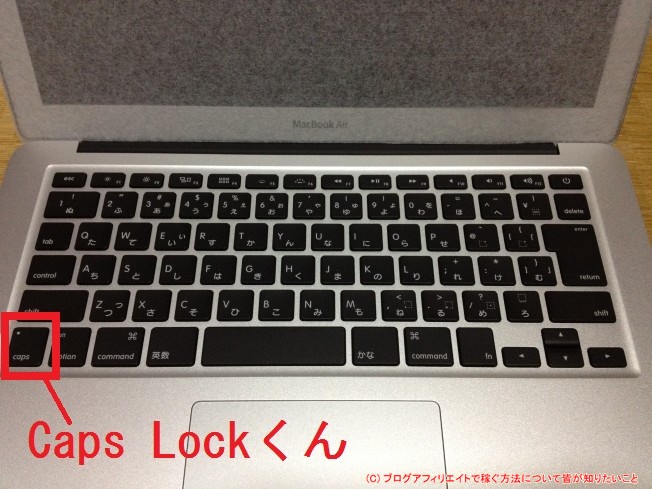
おそらく使用頻度の低さではトップ争いになるであろう「Caps Lock」キーが上座に陣取っているではありませんか! まるで飲み会で社長席に座ってしまった新人君のよう。
きみねぇ……そこの席はWindowsで言う「Ctrl」くんの場所でねぇ……きみが座っていい場所ではないのよ~。
ということで、「Caps Lock」キーに「Command」キー(Windowsの「Ctrl」的存在)の動作を割り当てて、Windowsっぽく使えるようにしました!
- 左上のリンゴをクリック
- 「システム環境設定」をクリック
- 「キーボード」をクリック
- 「キーボード」メニューの右下にある「装飾キー」をクリック
- 「Caps Lock」キーの動作に「Command」キーを選び、「OK」をクリック
これで「Caps Lock」+「C」でコピーなど、Windowsでおなじみの操作ができます。フウっ、使いやすい!
また、手順3で開く「キーボード」の設定画面では、他にも使いやすくする設定ができます。
以下の真似をしてみてください^^
キー押しっぱなしの反応時間を変える設定方法
まず、「キーのリピート」と「リピート入力認識までの時間」。
これは同じキーを押しっぱなしにしたとき、文字がダダーッと出るあの時間に関する設定です。
私は「キーのリピート」を一番右に、「リピート入力認識までの時間」を右から3番目にしています。
初期設定より少し早めにしておくとWindowsの操作感に近くなりそう^^
ファンクションキーをWindowsと同じ動きにする設定方法
ついでに、その下にある「F1、F2などのすべてのキーを標準のファンクションキーとして使用」にチェックを入れます。
これでファンクションキーもWindowsと同じように働きます。やったね!
TabキーをWindowsと同じ動きにする設定方法
さらに、「キーボードショートカット」の下のほうにある「フルキーボードアクセス:Tabキーを押してウインドウやダイアログ内の操作対象を移動する機能の適用範囲:」を「すべてのコントロール」にします。
TabキーもWindowsのように使えます。最高!
Google日本語入力ツールも入れておこう
「アフィリエイト作業を強化、加速する8つの便利ツール」で紹介した「Google日本語入力」はMacでも使えます^^ 文字入力を早くできるので私は愛用しています。
ダウンロードからインストールの手順はこちら。
- Google日本語入力からダウンロード
- ダウンロードしたディスクのアイコンをダブルクリック
- 中身のパッケージをダブルクリック
- 「続ける」を数回押して、「インストール」でインストールできます
(途中の「Google日本語入力の有効化」は「有効にする」にします)
ここからはGoogle日本語入力の設定です。
- 左上のリンゴをクリック
- 「システム環境設定」をクリック
- 「言語とテキスト」をクリック
- 「入力ソース」タブをクリック
- 「Google日本語入力」の「ひらがな」のみチェックを入れ、「ことえり」のチェックをすべて外す
これで完了です^^
最後のGoogle日本語入力で「ひらがな」のみにする理由は、「カタカナ」などにもチェックを入れるとキーボードの「かな」「英数」で入力モードを切り替えられなくなるからです。
カタカナや英数はファンクションキーで変換できるので、私は「ひらがな」のみにチェックしています。(でもお好みで変えてね)
Macの文字入力でツラいところ
最後に、キーボードを使い始めてツラいと感じた点も挙げます(汗)
Windowsだと文字を打って「F10」キーを数回叩けば、半角英字の大文字小文字に変換できましたが、Macだと小文字にしかならない!
これはどうしようもないらしく、Macで半角英字の大文字を打ちたければ「shift」キーを押しながら文字入力するしかなさそうです。んー、慣れればいいかな……。
他にも、私としては「page up」と「page down」キーがないのがツライ。
「fn」キーを押しながら矢印キーを押せば同じ機能は使えますが、慣れるまで時間かかりそう(汗)
あー、あと「delete」キーはありますが機能は「backspace」キーです。カーソルの前の文字が消えていきます。カーソルの後ろの文字を消したければ、「fn」キーを押しながら「delete」キーを押さないといけません。
Macの「delete」キーは一人二役ってわけですね。これも慣れていくしかっ。
と、戸惑いながらも打ちやすいキーボードにうっとりしています。
私の見つけた設定が参考になれば幸いです!
さて、次回はキーボード以外でMacをWindowsのように使う設定をします。お楽しみに^^
→第4回:MacをWindowsのように使う設定(ブラウザ編)